Важность перехода сайта на HTTPS + SSL в наше время невозможно переоценить. Помимо дополнительной безопасности для пользователей, это также может повысить позиции вашего сайта в результатах поисковых систем. Рассмотрим подробные инструкции по заказу и установке бесплатного SSL-сертификата Let’s Encrypt на хостинге TimeWeb.
I. Заказ SSL-сертификата
1.1. Вход в личный кабинет
Зайдите на сайт TimeWeb и войдите в свой личный кабинет.
1.2. Переход к дополнительным услугам
Выберите вкладку «Домены» и нажмите на раздел SSL-сертификаты.
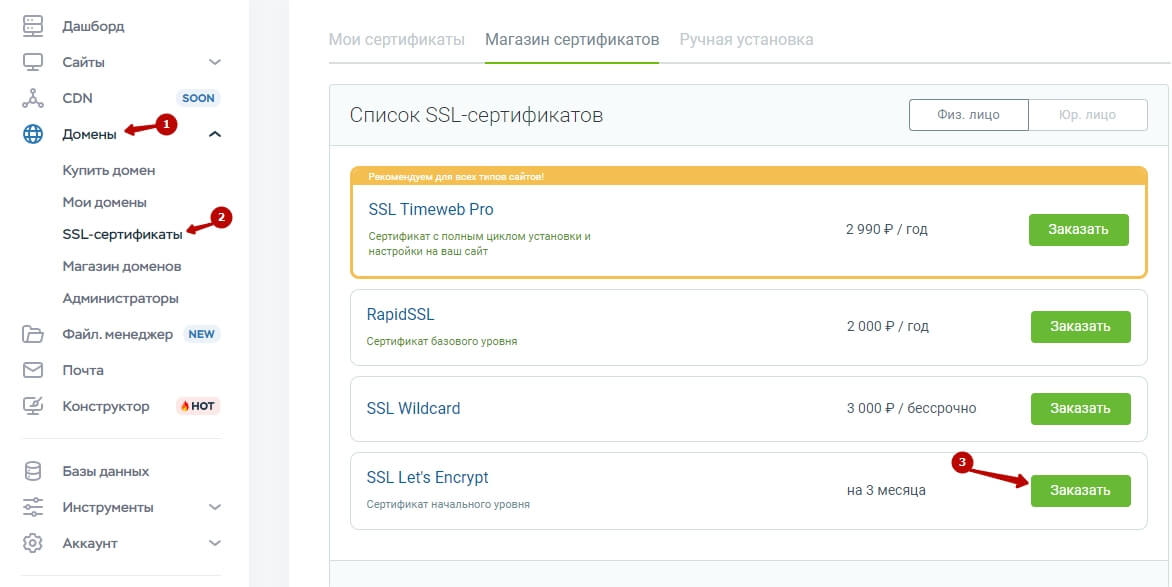
1.3. Выбор сертификата
В разделе «Сертификат» выберите «SSL Let’s Encrypt». Затем укажите домен, для которого заказывается сертификат.
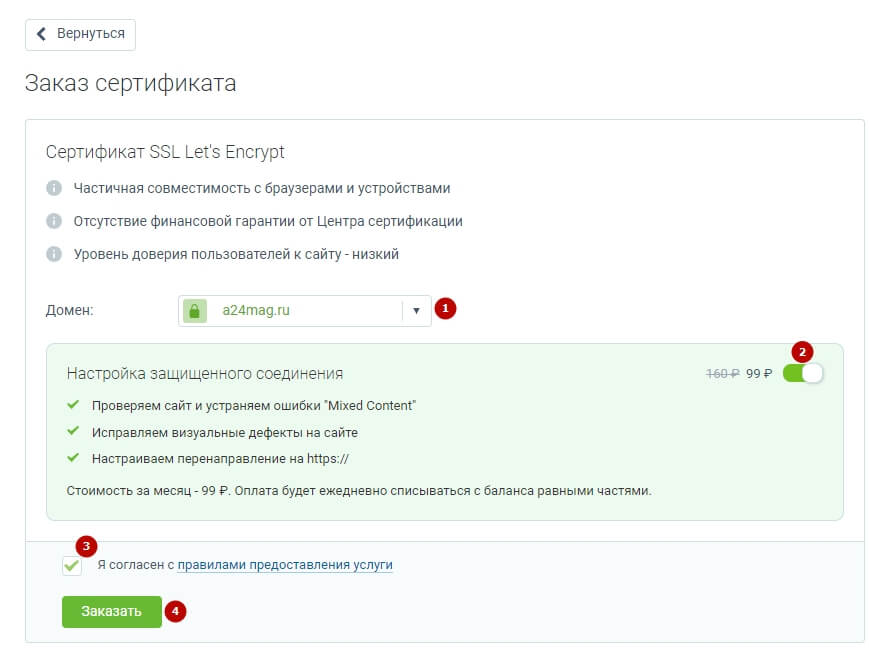
1.4. Соглашение с правилами
Ознакомьтесь с правилами предоставления услуг, согласитесь с ними и нажмите на кнопку «Заказать».
1.5. Проверка статуса заказа
После заказа, пройдите 5-10 минут и проверьте статус. Как только он изменится на «установлен», можно переходить к установке на сайт.
II. Установка SSL-сертификата на сайт
2.1. Переход к настройке сайтов
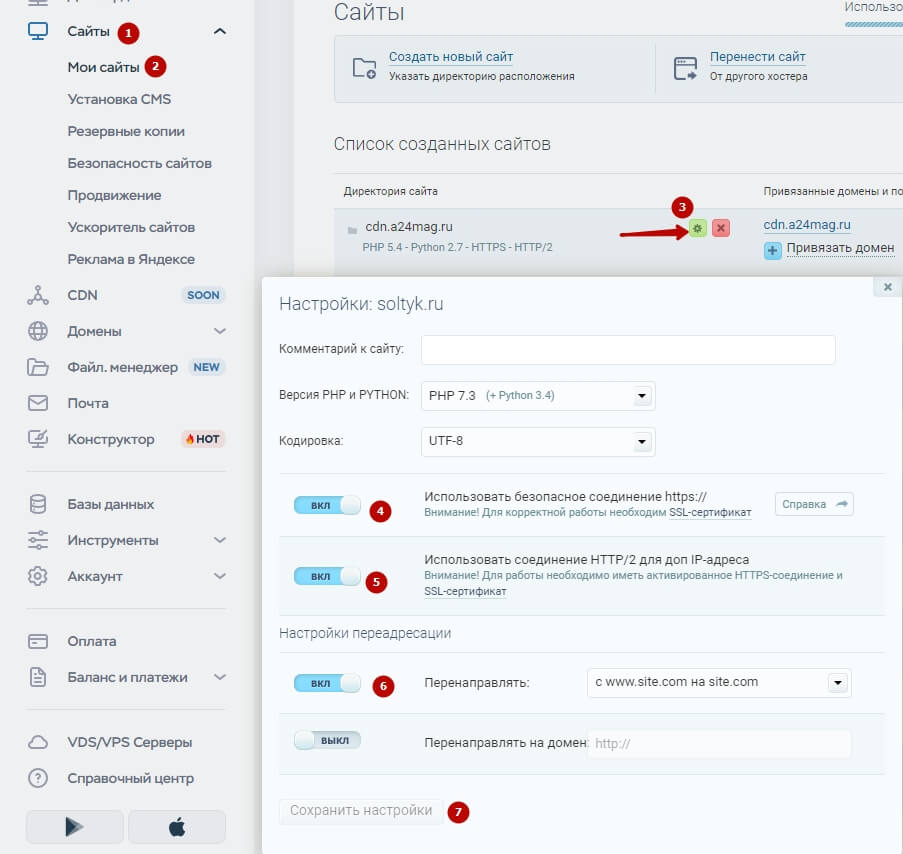
В личном кабинете выберите вкладку «Сайты».
2.2. Настройка вашего сайта
Найдите свой сайт в списке и нажмите на соответствующую кнопку настроек.
2.3. Включение безопасного соединения
В настройках сайта активируйте опции «Использовать безопасное соединение https://» и «Использовать соединение HTTP/2». После этого сохраните настройки.
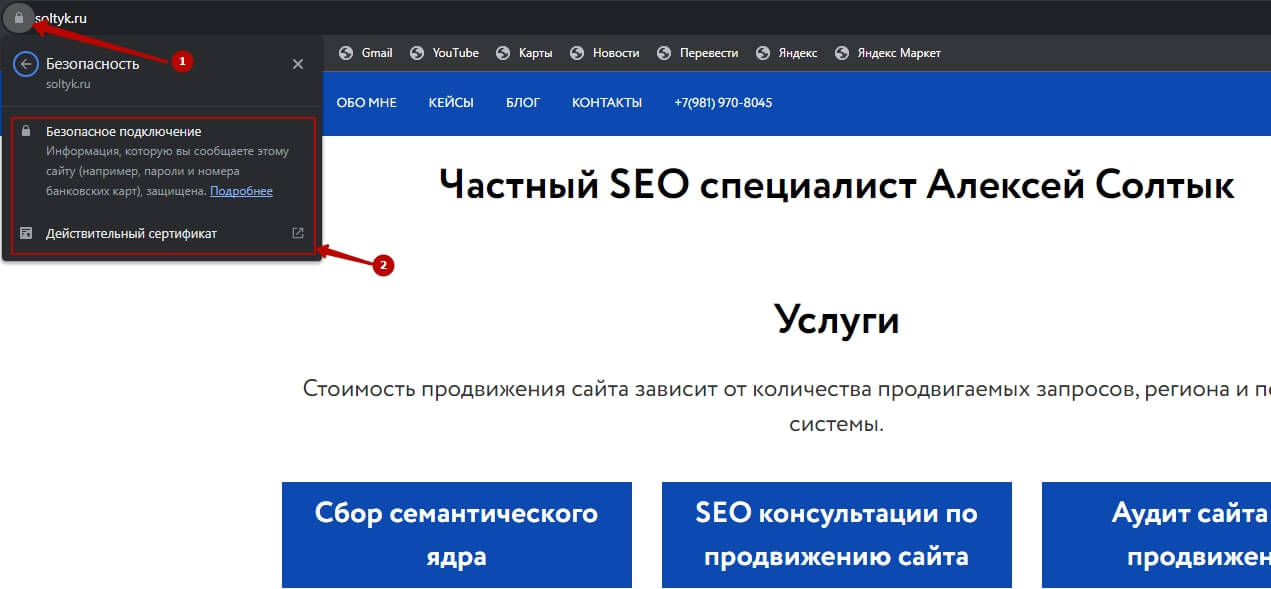
2.4. Проверка работы сертификата
Через некоторое время, после сохранения настроек, сертификат будет установлен на ваш сайт. При открытии сайта в браузере должна появиться иконка замка с надписью «Защищено», и адрес сайта будет начинаться с протокола https.
III. Важные заметки
- При самостоятельном подключении дополнительных платных услуг, их стоимость будет списана с баланса аккаунта.
- Оплата за дополнительные услуги списывается ежедневно, так же как и абонентская плата за хостинг.
- Услугу можно отключить в любой момент в панели управления в разделе "Дополнительные услуги".
- При удалении сертификата, дополнительные услуги отключаются автоматически.
Следуя этой инструкции, вы легко и быстро установите SSL-сертификат на свой сайт, обеспечив безопасность своих пользователей.
Получение и установка SSL сертификата Let's Encrypt для Bitrix
Let's Encrypt представляет собой бесплатный SSL-сертификат, действительный в течение 90 дней. Для тех, кто использует OS Bitrix 7, существует несколько способов получения и установки этого сертификата.
Автоматическая установка через BitrixOS
Шаги для установки через Bitrix:
- В Bitrix, перейдите к: 8. Manage pool web servers -> 3. Configure certificates -> 1. Configure Let's encrypt certificate.
- Введите необходимые данные:
- Адреса сайтов (например: site.ru, site2.ru);
- Доменные имена;
- E-mail для уведомлений от Let's Encrypt.
- Подтвердите действие, нажав Y.
- Сертификат будет автоматически активирован и установлен.
Примечание: Ожидается, что сертификат, полученный таким способом, будет автоматически обновляться. Если возникли проблемы, просто повторите указанные шаги.
Ручная установка и обновление
Получение сертификата вручную
- Установите certbot:
yum install certbot - Запустите команду для получения сертификата:
certbot certonly --webroot --agree-tos --email admin@email.ru -w /path/to/dir/site/ -d domain.ru -d www.domain.ru - После успешного завершения процесса, система предоставит путь к вашему сертификату и приватному ключу.
Установка полученного сертификата
После успешного получения, установите ваш сертификат на сервере.
Автоматическое продление сертификата
Для того чтобы автоматически продлевать сертификаты Let's Encrypt на BitrixOS, настройте соответствующую задачу в crontab.
Шаги для настройки задачи в crontab:
- Откройте crontab с помощью команды:
crontab -e - Добавьте следующую задачу для автоматического обновления:
PATH=/usr/bin:/usr/sbin:/bin30 6 * * * certbot renew --post-hook "systemctl reload nginx"
После этого, ежедневно в 6:30 утра система будет проверять необходимость обновления вашего сертификата.
Следующие страницы вас также могут заинтересовать:
- Робототехника
- SEO-продвижение образовательного сайта: 7 лет — от старого HTML до AI Search
- Аутсорсинг: что это такое и как он может помочь вашему бизнесу?
- Паллетирование: что это такое, технологии, оборудование и роботизация
- Домашние антропоморфные роботы: помощники, компаньоны и будущее быта
Обновлено: 30.10.2024