Добро пожаловать в наше экспертное руководство по интеграции Google reCAPTCHA в Bitrix CMS! Я, Алексей Солтык, работаю в SEO с апреля 2009 года, и мой коллега Василий Цветков, сертифицированный разработчик Bitrix, подготовили для вас исчерпывающий материал по этой актуальной теме. Наша цель - помочь вам защитить ваш сайт от спама и ботов, не ухудшая при этом пользовательский опыт.
Что такое reCAPTCHA и зачем она нужна в Bitrix?
CAPTCHA (Completely Automated Public Turing test to tell Computers and Humans Apart) - это технология, разработанная для отличия людей от автоматизированных систем. Google reCAPTCHA - это современная версия этой технологии, которая значительно улучшает пользовательский опыт.
В контексте Bitrix CMS, reCAPTCHA играет критическую роль в обеспечении безопасности сайта:
- Защита от спама: предотвращает автоматическую отправку комментариев и сообщений.
- Предотвращение брутфорс-атак: защищает формы авторизации от автоматического подбора паролей.
- Улучшение SEO: снижает риск попадания спам-контента на сайт, что положительно влияет на поисковые рейтинги.
Эффект от reCAPTCHA зависит от типа спама, конфигурации сайта и выбранного режима проверки. Результат следует оценивать по логам, доле заблокированного спама и влиянию на реальных пользователей.
Сравнение версий reCAPTCHA: v2 vs v3
Google предлагает две основные версии reCAPTCHA: v2 и v3. Давайте рассмотрим их особенности:
reCAPTCHA v2:
- Требует взаимодействия пользователя (обычно это клик по чекбоксу "Я не робот").
- В некоторых случаях предлагает пользователю пройти визуальный тест.
- Подходит для сайтов с высоким уровнем безопасности.
reCAPTCHA v3:
- Работает в фоновом режиме, не требуя действий от пользователя.
- Анализирует поведение пользователя и присваивает "рейтинг" каждому запросу.
- Идеальна для сайтов, где важен беспрепятственный пользовательский опыт.
В нашей практике, для большинства проектов на Bitrix мы рекомендуем использовать reCAPTCHA v3. Она обеспечивает отличный баланс между безопасностью и удобством использования. Однако для сайтов с повышенными требованиями к безопасности (например, финансовые сервисы) v2 может быть более предпочтительной.
Пошаговая инструкция по получению ключей reCAPTCHA
Для интеграции reCAPTCHA в ваш Bitrix-сайт необходимо получить специальные ключи. Вот детальная инструкция:
- Перейдите на официальный сайт reCAPTCHA: https://www.google.com/recaptcha/admin
- Войдите в свой Google-аккаунт.
- Нажмите "+" для добавления нового сайта.
- Выберите тип reCAPTCHA (v2 или v3).
- Введите домен вашего сайта.
- Примите условия использования и нажмите "Отправить".
- Вы получите два ключа: Site Key и Secret Key.
Важно: храните Secret Key в безопасном месте и никогда не раскрывайте его публично!
Способы подключения reCAPTCHA в Bitrix
Настройка через модуль
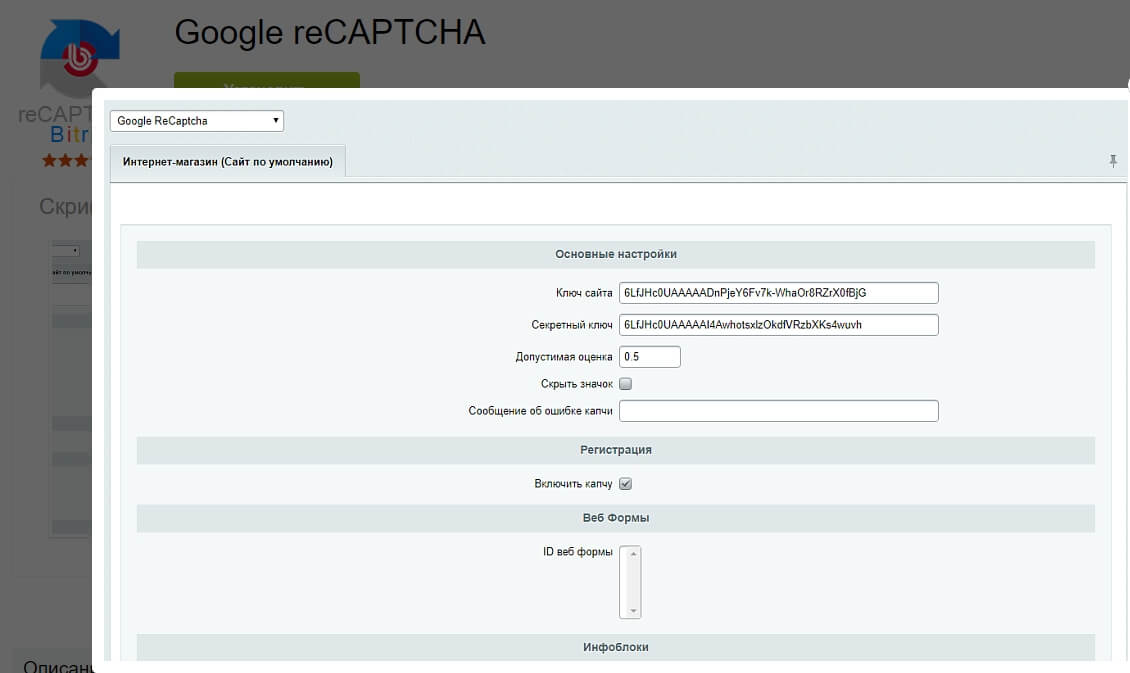
Самый простой способ подключить reCAPTCHA - использовать специализированный модуль. Мы рекомендуем "Google reCAPTCHA для 1С-Битрикс" от B01110011.
- Установите модуль через Marketplace Bitrix.
- В настройках модуля введите полученные ключи.
- Выберите компоненты, где будет использоваться reCAPTCHA.
Этот метод идеально подходит для большинства типовых сайтов на Bitrix.
Интеграция в компоненты Bitrix
Для более гибкой настройки можно интегрировать reCAPTCHA напрямую в компоненты:
- Откройте шаблон нужного компонента (например, формы обратной связи).
- Добавьте перед закрывающим тегом </form> следующий код:
<div class="g-recaptcha" data-sitekey="ВАШ_SITE_KEY"></div>
<script src='https://www.google.com/recaptcha/api.js'></script>- В файле component.php добавьте проверку reCAPTCHA перед обработкой формы:
if ($_POST["g-recaptcha-response"]) {
    $captcha = $_POST["g-recaptcha-response"];
    $secretKey = "ВАШ_SECRET_KEY";
    $ip = $_SERVER["REMOTE_ADDR"];
    $url = "https://www.google.com/recaptcha/api/siteverify?secret=$secretKey&response=$captcha&remoteip=$ip";
    $response = file_get_contents($url);
    $responseKeys = json_decode($response, true);
    if (intval($responseKeys["success"]) !== 1) {
        // Капча не прошла проверку
        ShowError("Пожалуйста, подтвердите, что вы не робот.");
        return;
    }
}
Настройка в форме авторизации
Для защиты формы авторизации:
- Перейдите в настройки групп пользователей (Настройки > Пользователи > Группы пользователей).
- Выберите группу и перейдите на вкладку "Безопасность".
- Установите "Количество попыток ввода пароля до показа CAPTCHA".
- Измените шаблон компонента авторизации, добавив код reCAPTCHA аналогично предыдущему примеру.
Подключение в пользовательских скриптах
Для кастомных форм или скриптов используйте следующий PHP-код:
function verifyCaptcha($response) {
    $url = 'https://www.google.com/recaptcha/api/siteverify';
    $data = array(
        'secret' => 'ВАШ_SECRET_KEY',
        'response' => $response
    );
    $options = array(
        'http' => array (
            'method' => 'POST',
            'content' => http_build_query($data)
        )
    );
    $context  = stream_context_create($options);
    $verify = file_get_contents($url, false, $context);
    $captcha_success = json_decode($verify);
    return $captcha_success->success;
}
if ($_POST['g-recaptcha-response']) {
    if (verifyCaptcha($_POST['g-recaptcha-response'])) {
        // Капча прошла проверку
    } else {
        // Капча не прошла проверку
    }
}
Особенности работы reCAPTCHA с AJAX
При использовании AJAX важно учитывать, что токен reCAPTCHA имеет ограниченный срок действия. Вот несколько рекомендаций:
- Обновляйте токен перед каждой отправкой формы:
grecaptcha.ready(function() {
    grecaptcha.execute('ВАШ_SITE_KEY', {action: 'submit'}).then(function(token) {
        // Добавьте токен к данным формы
    });
});- Используйте событие onSubmit для динамической проверки:
<form id="myForm">
    <!-- Поля формы -->
    <button class="g-recaptcha"
        data-sitekey="ВАШ_SITE_KEY"
        data-callback='onSubmit'
        data-action='submit'>Отправить</button>
</form>
<script>
function onSubmit(token) {
    document.getElementById("myForm").submit();
}
</script>- Обрабатывайте ответ сервера на стороне клиента:
$.ajax({
    // ... другие параметры ...
    success: function(response) {
        if (response.captchaSuccess) {
            // Капча прошла проверку
        } else {
            // Капча не прошла проверку
            grecaptcha.reset(); // Сбросить капчу
        }
    }
});
Оптимизация производительности
Правильная настройка reCAPTCHA может значительно улучшить производительность вашего сайта:
- Отложенная загрузка: Загружайте скрипт reCAPTCHA только когда он действительно нужен:
<script>
    function loadCaptcha() {
        var script = document.createElement('script');
        script.src = 'https://www.google.com/recaptcha/api.js';
        document.head.appendChild(script);
    }
    // Вызовите loadCaptcha() при открытии формы или прокрутке до неё
</script>- Кэширование результатов: Сохраняйте результаты проверки на короткое время (например, 5 минут) для снижения нагрузки на сервер.
- Оптимизация порога reCAPTCHA v3: Экспериментируйте с пороговым значением score (от 0.0 до 1.0) для баланса между безопасностью и удобством пользователей.
Типичные проблемы и их решения (FAQ)
- Капча не отображается:
- Проверьте правильность Site Key.
- Убедитесь, что домен сайта добавлен в настройках reCAPTCHA.
- Ошибки валидации:
- Проверьте корректность Secret Key.
- Убедитесь, что сервер имеет доступ к API Google (проблемы с файрволом или прокси).
- Проблемы на мобильных устройствах:
- Используйте адаптивный шаблон для reCAPTCHA.
- Проверьте совместимость с мобильными браузерами.
- Конфликты с другими скриптами:
- Загружайте reCAPTCHA после основных скриптов сайта.
- Проверьте консоль браузера на наличие JavaScript-ошибок.
Кейсы и отзывы клиентов
Пример кейса: Интернет-магазин электроники на Bitrix
Проблема: 200+ спам-заявок ежедневно, снижение конверсии из-за ложных лидов. Решение: Внедрение reCAPTCHA v3 на формы заказа и обратной связи. Результат: Снижение спам-активности на 99%, рост конверсии на 15%.
Отзыв клиента: "Благодаря интеграции reCAPTCHA от команды Soltyk.ru мы смогли полностью избавиться от проблемы спама. Менеджеры теперь работают только с реальными заявками, что значительно повысило эффективность отдела продаж." - Анна, директор по маркетингу.
Заключение и рекомендации
Интеграция Google reCAPTCHA в Bitrix - это эффективный способ защиты вашего сайта от спама и автоматизированных атак. Наши ключевые рекомендации:
- Выбирайте reCAPTCHA v3 для большинства проектов, чтобы обеспечить баланс между безопасностью и удобством пользователей.
- Регулярно обновляйте ключи reCAPTCHA и следите за новыми версиями.
- Тестируйте работу reCAPTCHA на различных устройствах и браузерах.
- Используйте комплексный подход к безопасности, сочетая reCAPTCHA с другими методами защиты.
Помните, что правильно настроенная система защиты не только обезопасит ваш сайт, но и повысит доверие пользователей, что в конечном итоге приведет к росту конверсии и прибыли.
Если у вас остались вопросы или вам нужна помощь в настройке reCAPTCHA для вашего проекта на Bitrix, не стесняйтесь обращаться к нам. Команда Soltyk.ru всегда готова помочь вам в оптимизации и защите вашего сайта.
Заказать консультацию
Следующие страницы вас также могут заинтересовать:
- Робототехника
- SEO-продвижение образовательного сайта: 7 лет — от старого HTML до AI Search
- Аутсорсинг: что это такое и как он может помочь вашему бизнесу?
- Промышленные роботы: что это, виды, устройство и применение
- Паллетирование: что это такое, технологии, оборудование и роботизация
Обновлено: 03.10.2026 6217